Tutorial attivazione · 10 passaggi
La tua attività su Booka,
un passo alla volta.
Dal primo accesso al calendario pronto per gli appuntamenti: segui le schermate per verificare il telefono, scegliere l’account e configurare servizi e disponibilità.
La guida è pubblica. Puoi tenerla aperta in una scheda mentre lavori nella dashboard.
Prima di iniziare
Crea il tuo account dalla pagina di registrazione e completa i passaggi richiesti, poi accedi a Booka. Le dieci schermate partono dal profilo dopo il login. Prepara il cellulare, i dati della tua attività, l’elenco dei servizi e gli orari in cui ricevi.
Parti dal tuo profilo
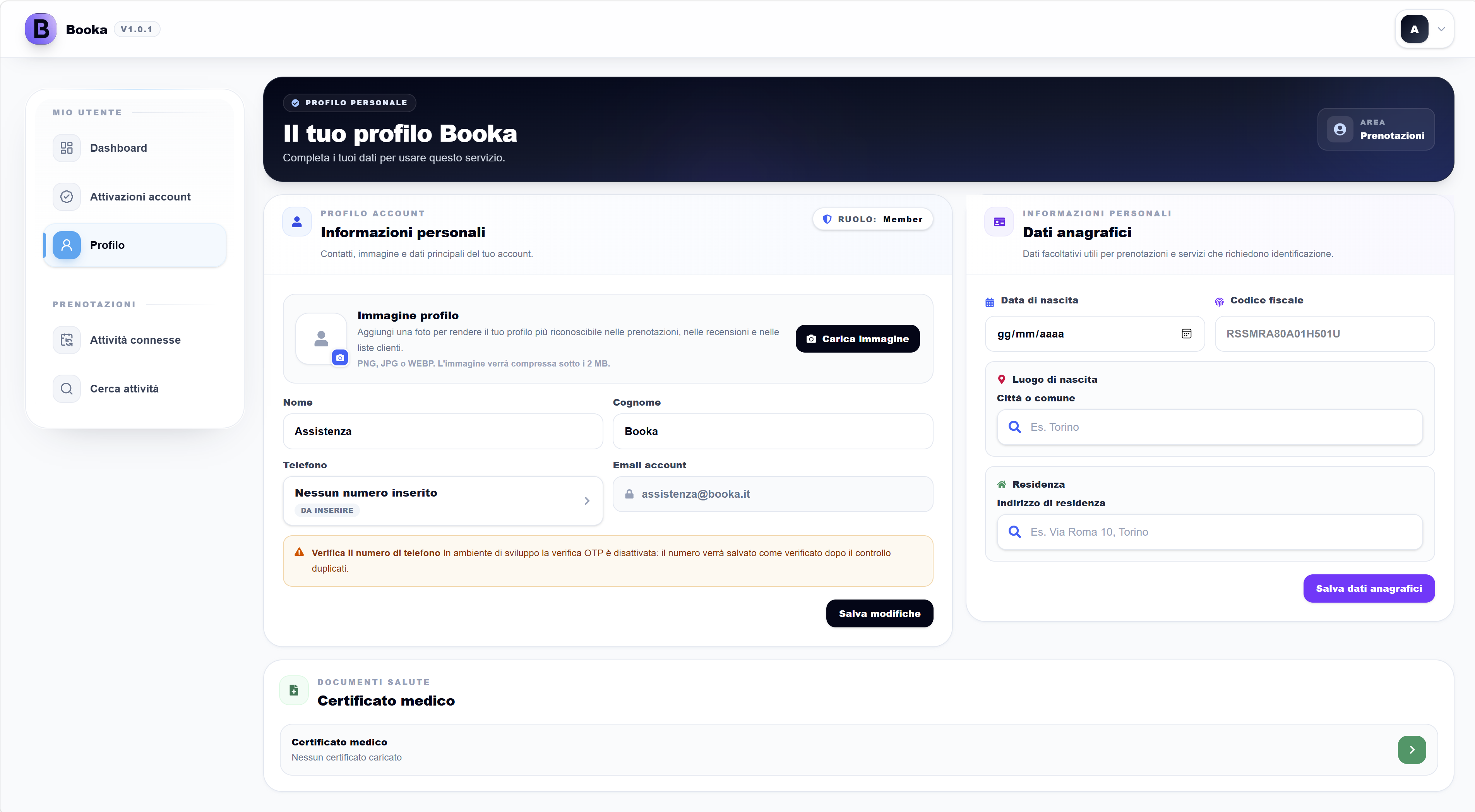
Dopo la registrazione e il primo accesso, apri Profilo nel menu della dashboard. Qui trovi i dati personali associati al tuo account Booka.
- Controlla nome e cognome e salva eventuali modifiche con Salva modifiche.
- Nella sezione Telefono, premi Nessun numero inserito per avviare la verifica.
- Puoi aggiungere una foto per rendere il profilo riconoscibile. I dati anagrafici si compilano nella sezione dedicata.
Tieni a portata di mano il cellulare: nel prossimo passaggio riceverai un codice via SMS.
Verifica il numero di telefono
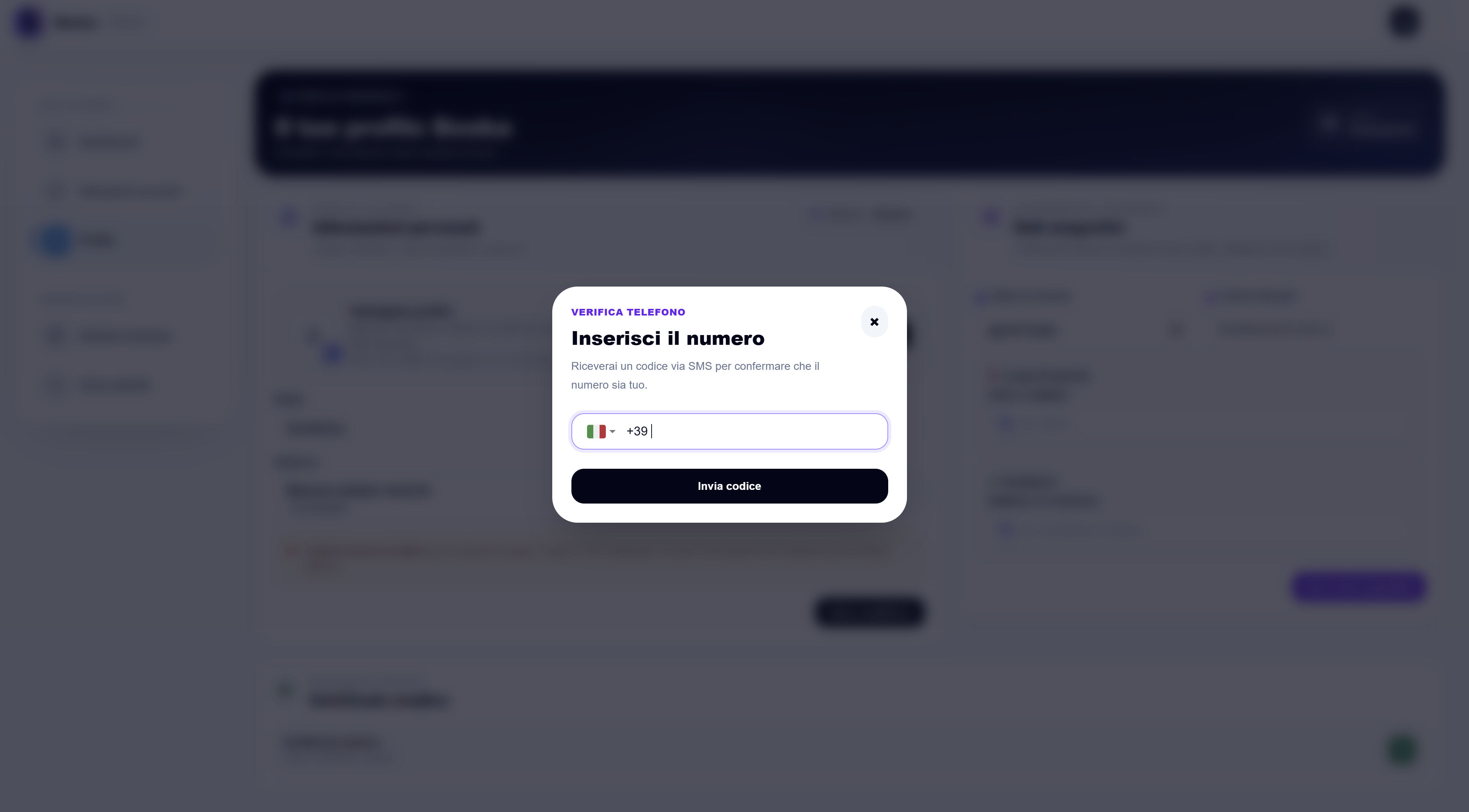
La verifica conferma che il numero appartiene a te. Inserisci un numero sul quale puoi ricevere SMS e controlla il prefisso internazionale, per esempio +39 per l’Italia.
- Scrivi il numero e premi Invia codice.
- Inserisci il codice OTP ricevuto via SMS nella schermata di conferma e completa la verifica.
- Controlla che il telefono risulti verificato prima di proseguire. Se il codice non arriva, ricontrolla il numero e usa il reinvio quando disponibile.
Le schermate sono illustrative: alcuni avvisi possono differire. Segui la procedura di verifica proposta dal tuo account.
Scegli e attiva il tuo account
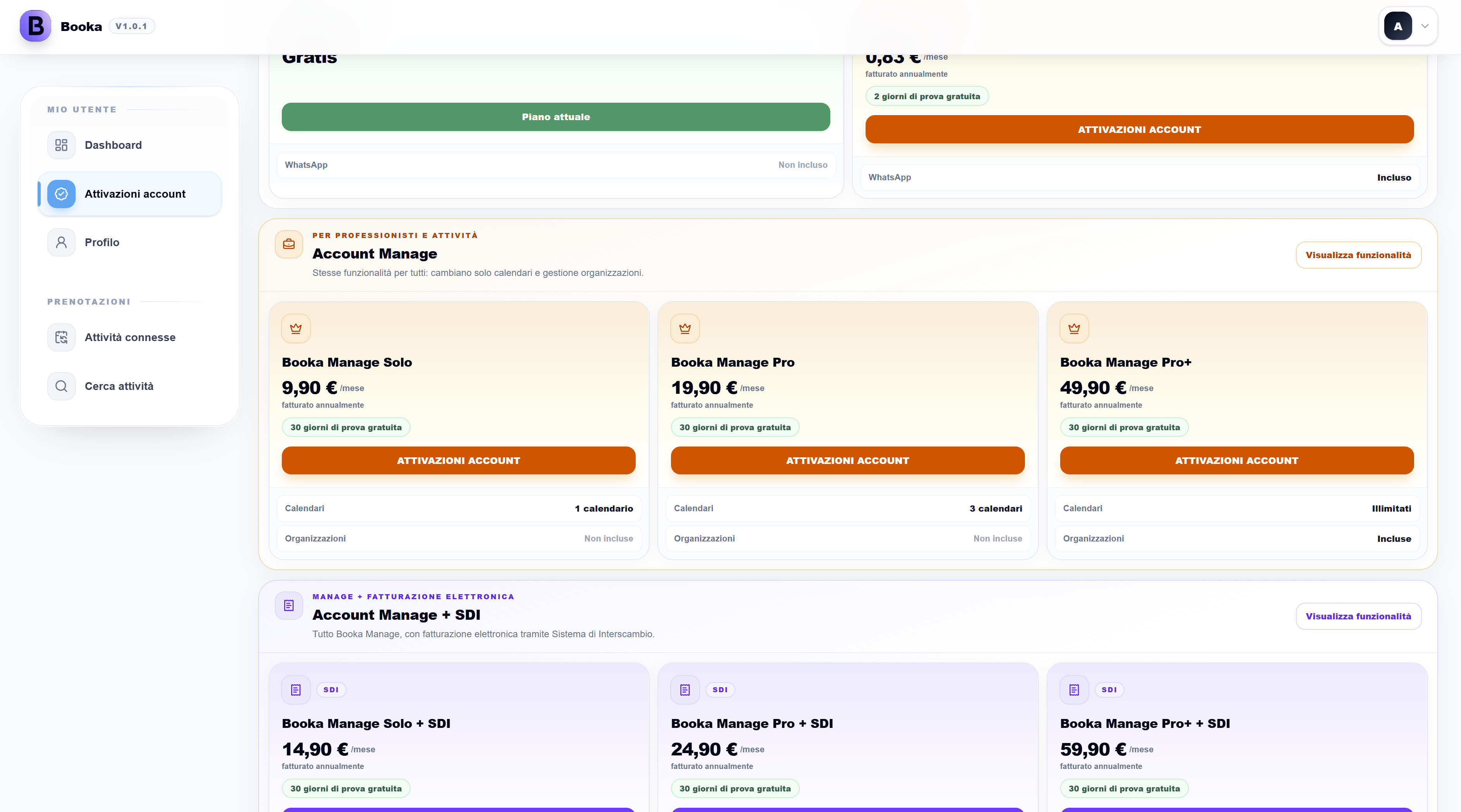
Apri Attivazioni account nel menu. Per gestire un’attività e ricevere appuntamenti, scegli una delle famiglie professionali: Manage, Manage + SDI oppure Health. I piani User sono dedicati a chi prenota.
Quale account scegliere?
La scelta ha due dimensioni: le funzionalità incluse e la dimensione della tua attività. In ogni famiglia trovi i livelli Solo, Pro e Pro+.
Manage
Per organizzare l’attività
Gestisci calendari, servizi, disponibilità e appuntamenti.
Manage + SDI
Con fatturazione elettronica
Include Manage e aggiunge la fatturazione elettronica tramite Sistema di Interscambio (SDI).
Health
Per l’attività sanitaria
Include Manage e SDI, più Sistema Tessera Sanitaria (TS) e Fascicolo Sanitario Elettronico (FSE).
| Livello | Calendari | Organizzazioni |
|---|---|---|
| Solo | 1 calendario | Non incluse |
| Pro | Fino a 3 calendari | Non incluse |
| Pro+ | Illimitati | Incluse |
Lavori con un solo calendario? Parti da Solo. Ti servono fino a tre calendari? Valuta Pro. Per gestire organizzazioni e calendari illimitati, scegli Pro+. Le funzioni SDI, TS e FSE richiedono la relativa configurazione dopo l’attivazione.
- Scegli prima le funzionalità di cui hai bisogno, poi il numero di calendari che vuoi gestire.
- Premi Visualizza funzionalità per consultare il dettaglio del piano.
- Seleziona Attivazioni account sulla scheda scelta e completa la procedura per avviare la prova di 30 giorni, quando disponibile per il tuo account.
Prima di confermare, verifica nella pagina di attivazione prezzo, periodicità e condizioni della prova: i valori nelle immagini sono di esempio.
Trova la gestione della tua attività
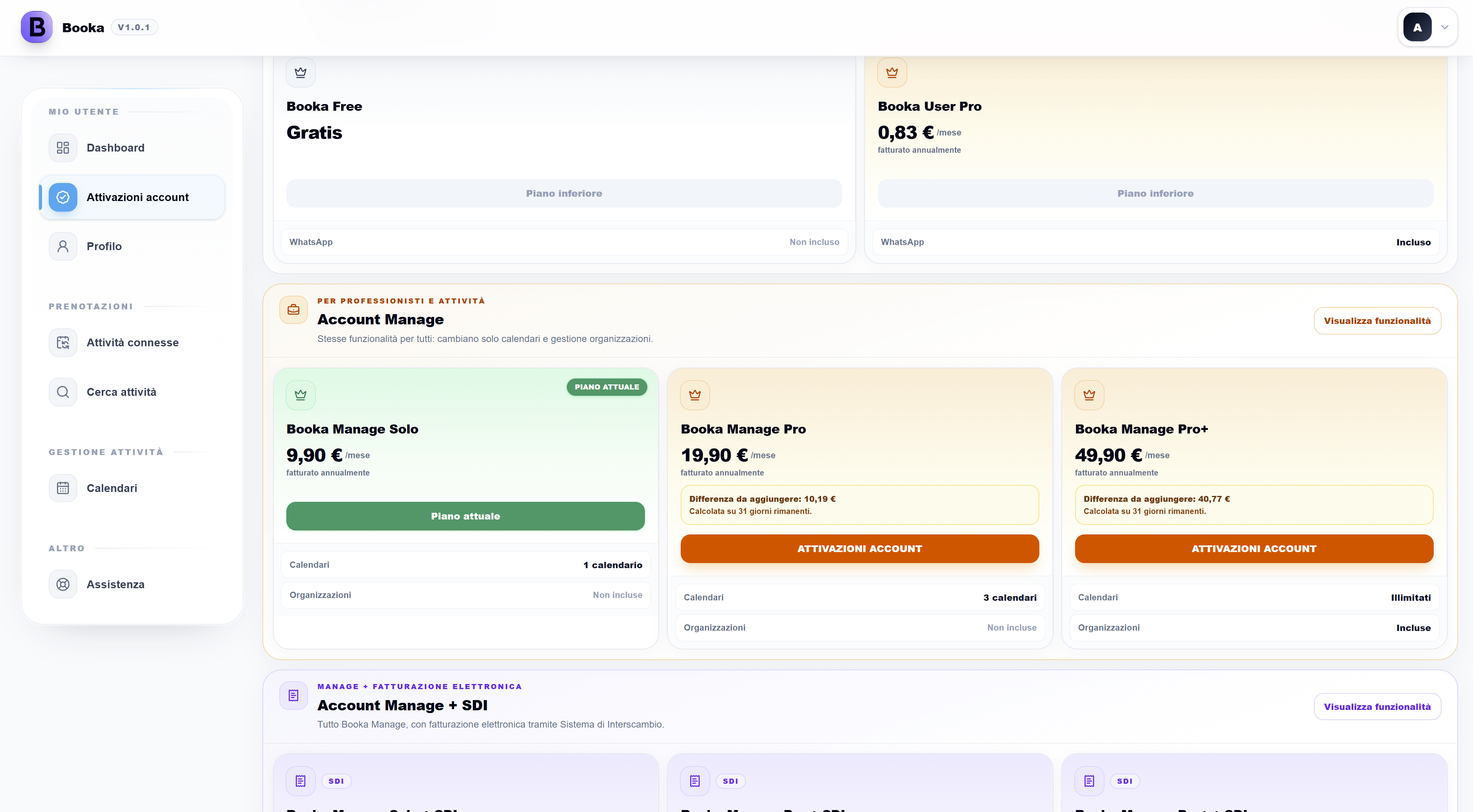
Una volta completata l’attivazione, il piano selezionato viene indicato come Piano attuale. Nel menu a sinistra compare Gestione attività.
- Verifica che il piano attivo corrisponda a quello scelto.
- Individua la voce Calendari sotto Gestione attività.
- Apri Calendari per iniziare a configurare il tuo spazio di lavoro.
L’attivazione abilita la gestione dell’attività. Il calendario e gli orari si configurano nei passaggi successivi.
Crea il tuo primo calendario
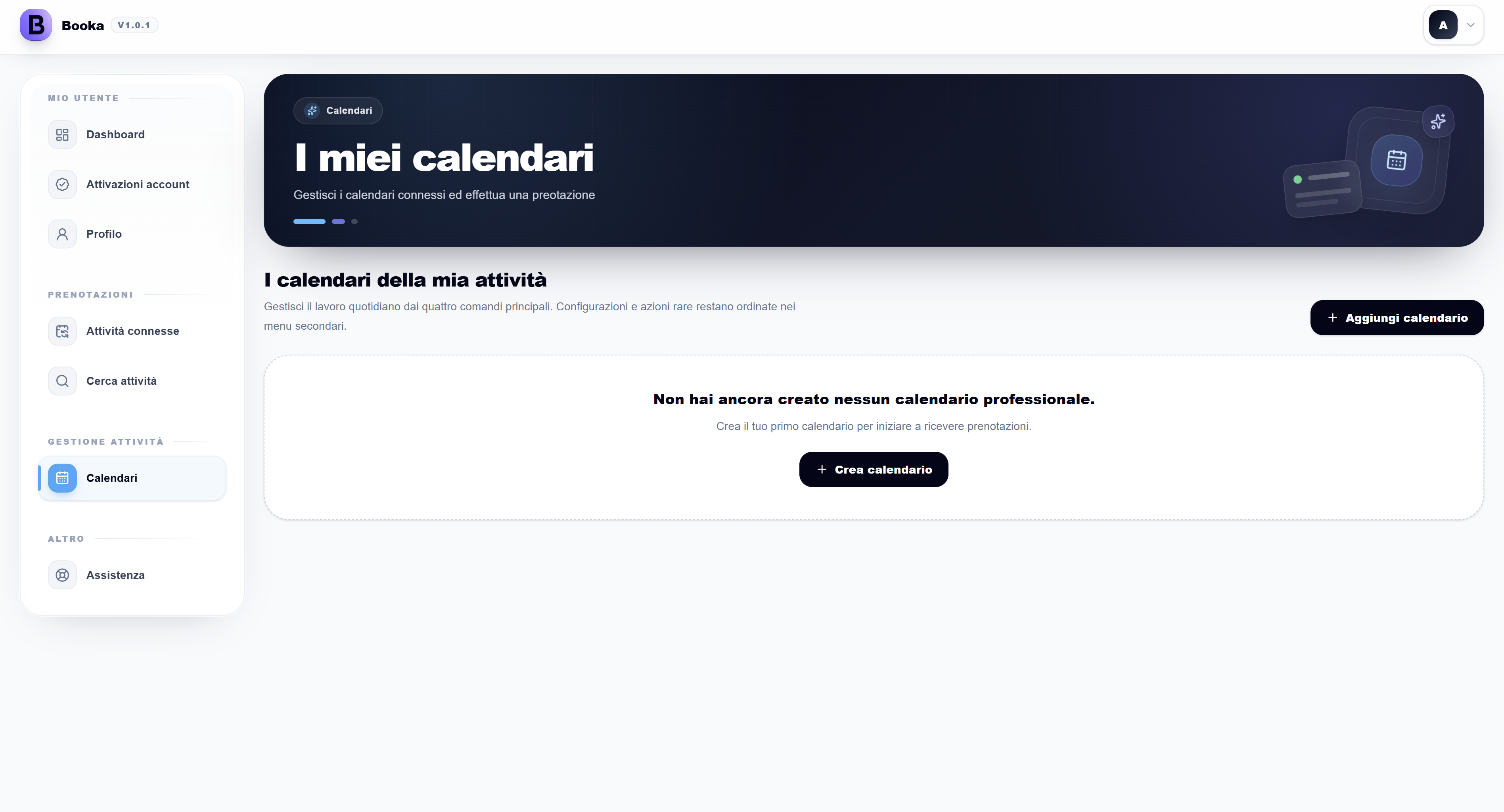
La pagina I miei calendari raccoglie i calendari della tua attività. Al primo accesso l’elenco è vuoto: è il momento di creare il primo.
- Premi Aggiungi calendario in alto a destra oppure Crea calendario al centro della pagina.
- Si apre il modulo in cui inserire le informazioni dell’attività.
- Se gestisci più calendari, potrai ripetere la procedura nei limiti del piano scelto.
Scegli un nome chiaro: ti aiuterà a distinguere i calendari quando gestirai più attività o professionisti.
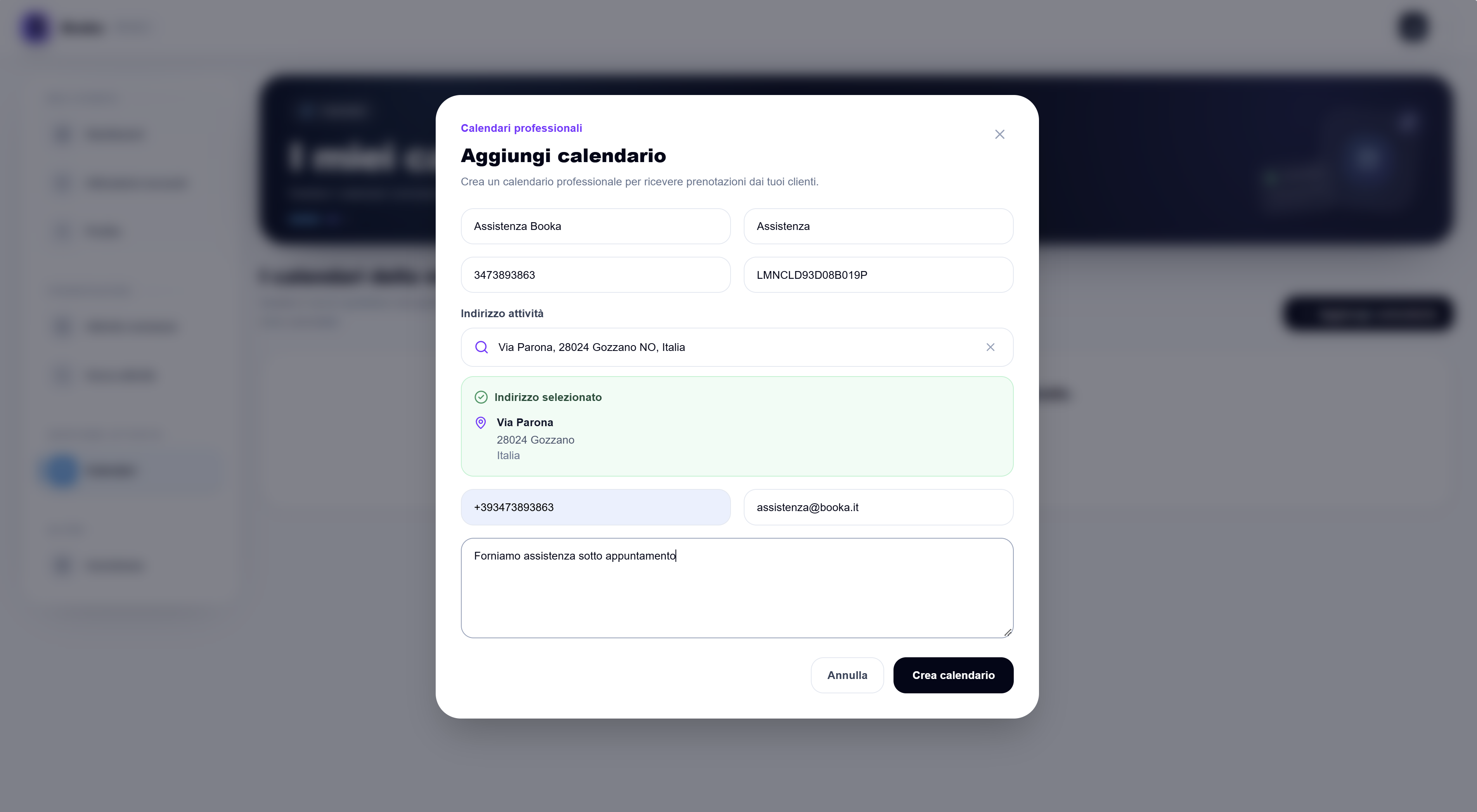
Inserisci le informazioni dell’attività
Compila il modulo Aggiungi calendario con i dati della tua attività. Usa informazioni corrette e una descrizione che aiuti a capire quali servizi offri.
- Inserisci il nome del calendario, la professione o attività e i dati richiesti dal modulo, inclusi quelli fiscali pertinenti.
- Cerca l’indirizzo dell’attività e seleziona il risultato corretto: verifica il riepilogo Indirizzo selezionato.
- Controlla telefono ed email, aggiungi una breve descrizione e premi Crea calendario.
I dati nella schermata sono un esempio: sostituiscili con quelli della tua attività.
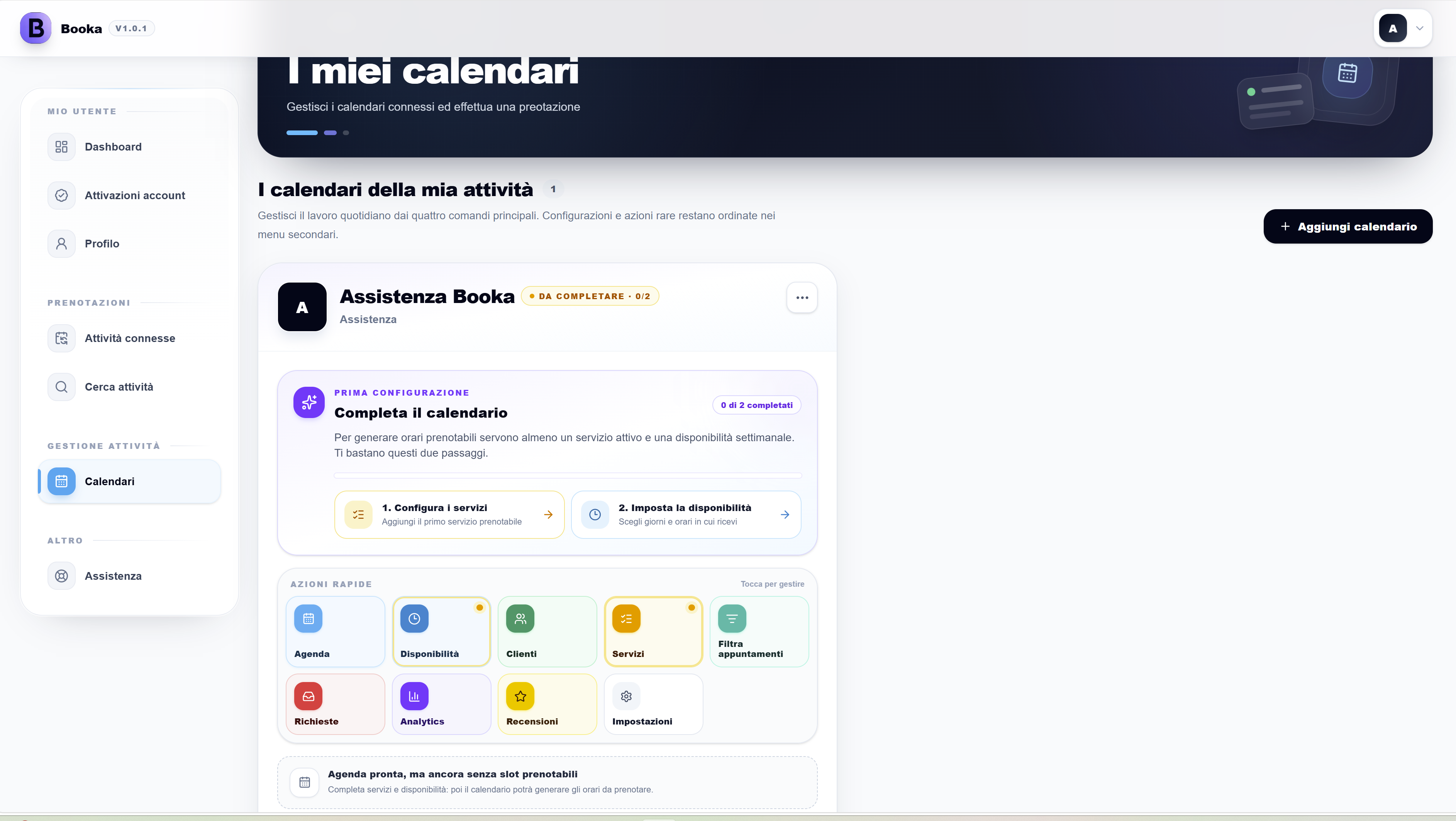
Completa i due elementi essenziali
Il calendario è stato creato, ma per generare orari prenotabili servono ancora due elementi: almeno un servizio attivo e una disponibilità settimanale.
- Nella scheda Prima configurazione, controlla l’indicatore 0 di 2 completati.
- Premi Configura i servizi per definire ciò che i clienti possono prenotare.
- Poi imposterai la disponibilità, cioè i giorni e gli orari in cui ricevi.
Creare il calendario è solo il primo passo: senza servizi e disponibilità non ci sono ancora orari da prenotare.
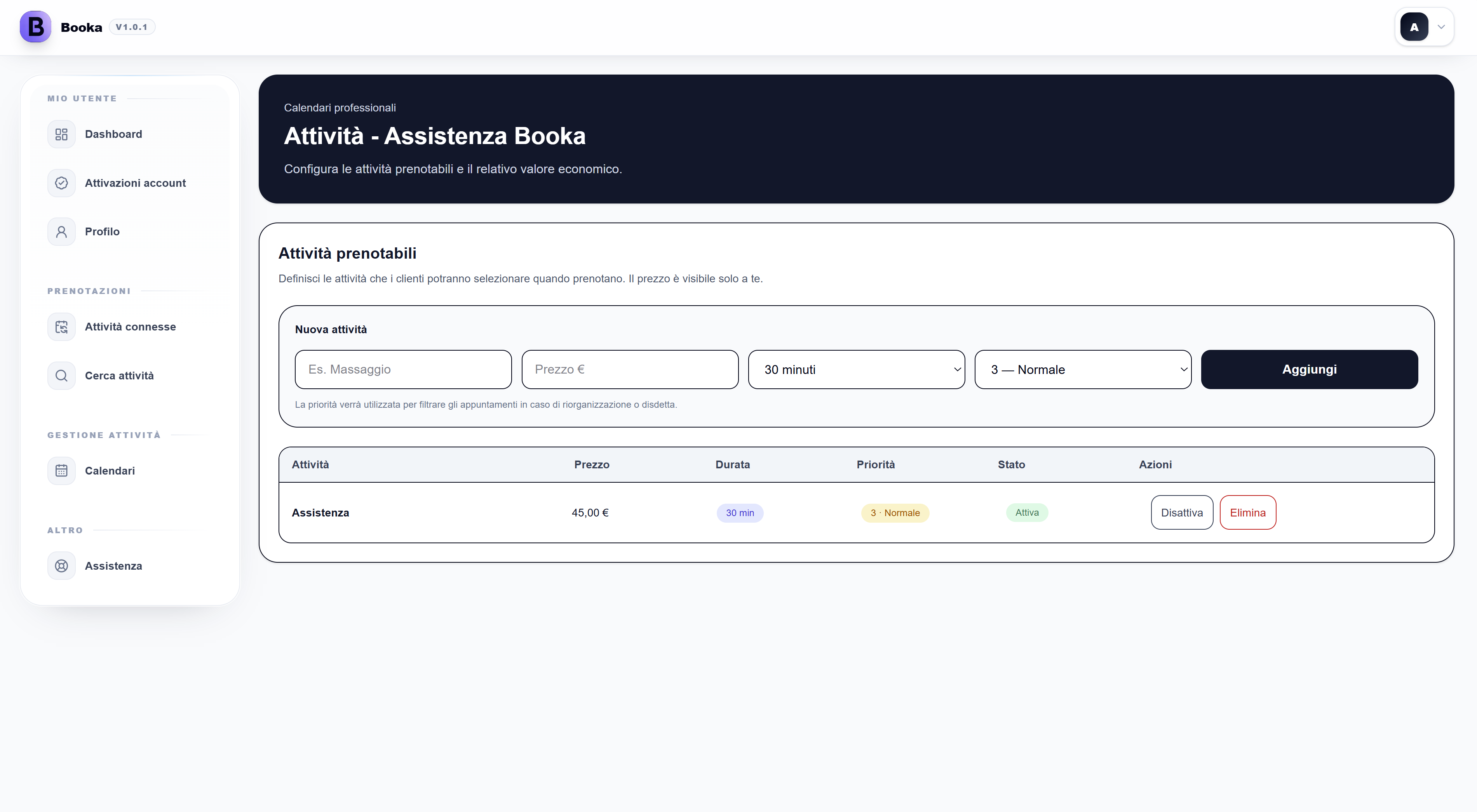
Aggiungi i servizi che offri
Nella pagina delle attività prenotabili inserisci i servizi che i clienti potranno selezionare. Ogni servizio ha una durata: sceglila in base al tempo necessario per svolgerlo.
- Scrivi un nome comprensibile, per esempio Consulenza iniziale o Massaggio.
- Inserisci il prezzo, seleziona la durata e imposta la priorità; puoi partire da 3 — Normale.
- Premi Aggiungi e verifica che il servizio compaia nell’elenco con stato Attiva. Ripeti per gli altri servizi.
La priorità aiuta a filtrare gli appuntamenti in caso di riorganizzazione o disdetta. In questa schermata il prezzo è indicato come visibile solo a te.
Passa alla disponibilità
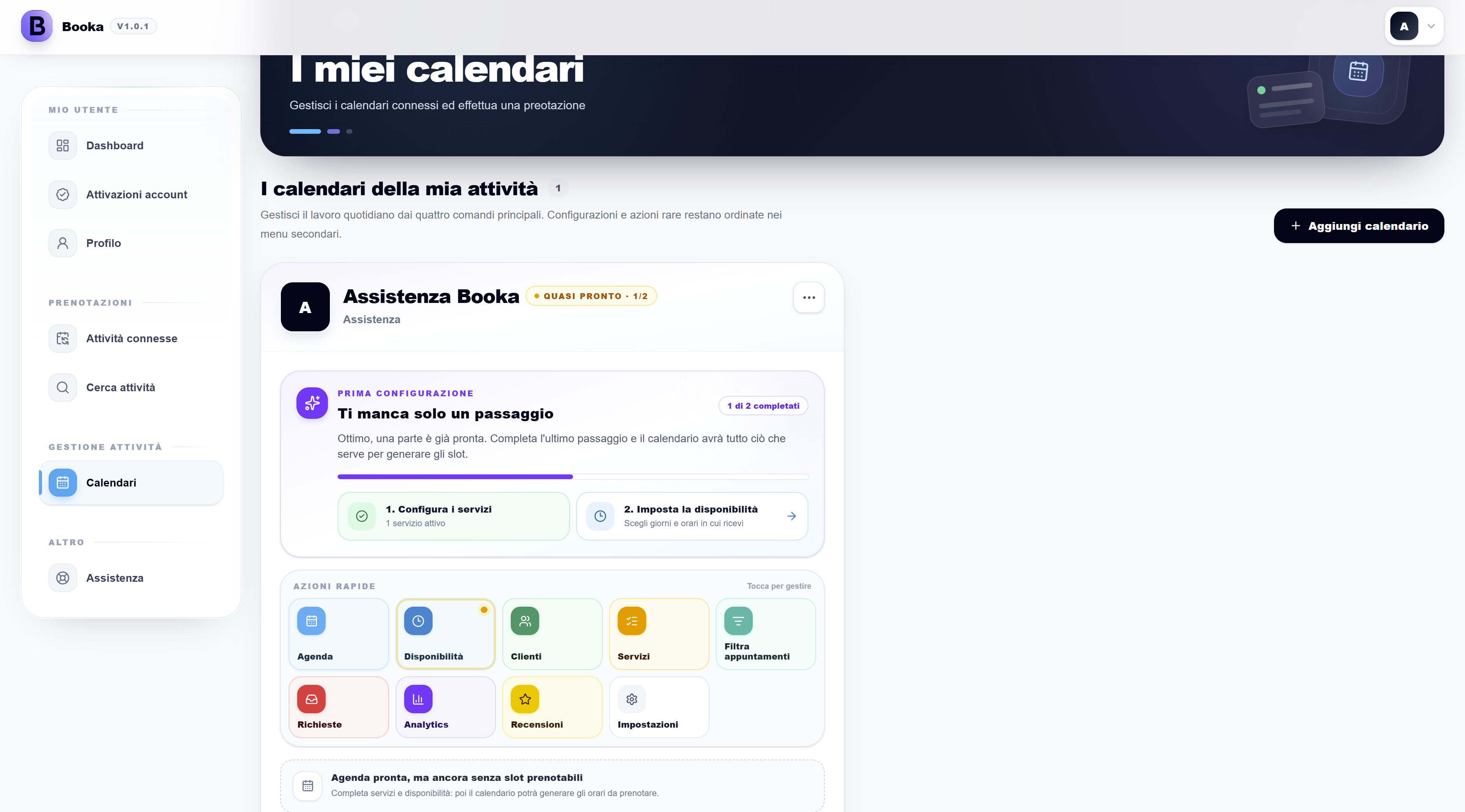
Torna in Calendari. Dopo aver aggiunto almeno un servizio attivo, la prima configurazione mostra 1 di 2 completati: manca soltanto quando ricevere gli appuntamenti.
- Controlla che Configura i servizi riporti almeno un servizio attivo.
- Premi Imposta la disponibilità nel riquadro di configurazione.
- Puoi aprire la stessa area anche dall’azione rapida Disponibilità della scheda calendario.
Definisci gli orari effettivi in cui puoi ricevere, tenendo conto delle pause e dei giorni di chiusura.
Imposta gli orari e salva
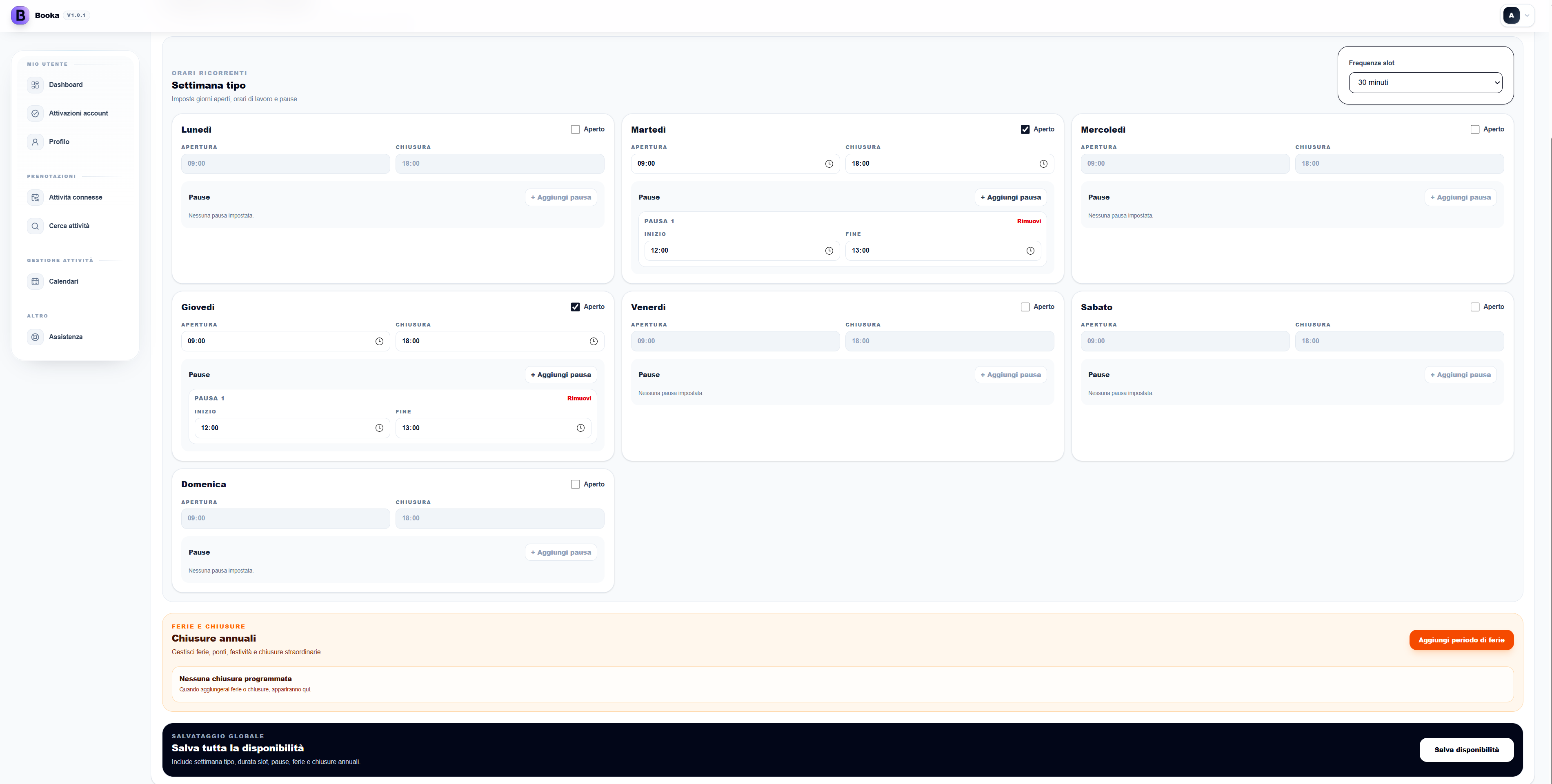
Nella Settimana tipo costruisci i tuoi orari ricorrenti. Le disponibilità e la durata dei servizi permettono al calendario di determinare gli appuntamenti prenotabili.
- Seleziona Aperto per ogni giorno in cui lavori e imposta l’orario di apertura e di chiusura. Lascia non selezionati i giorni in cui non ricevi.
- Usa Aggiungi pausa per escludere intervalli come la pausa pranzo. Imposta in Frequenza slot la cadenza degli orari proposti.
- Se necessario, aggiungi ferie e chiusure nella sezione Chiusure annuali.
- Premi Salva disponibilità in fondo alla pagina e attendi la conferma. Torna al calendario per verificare il completamento e consultare l’agenda.
Esempio: martedì e giovedì 09:00–18:00 con pausa 12:00–13:00. Adatta sempre giorni e orari alla tua attività.
Hai completato la prima configurazione
Controlla di avere il telefono verificato, il piano attivo, almeno un servizio attivo e la disponibilità salvata. Apri l’agenda per verificare gli orari. Se non trovi disponibilità, ricontrolla i giorni aperti, le pause, le chiusure e la durata dei servizi.
Vai alla dashboard